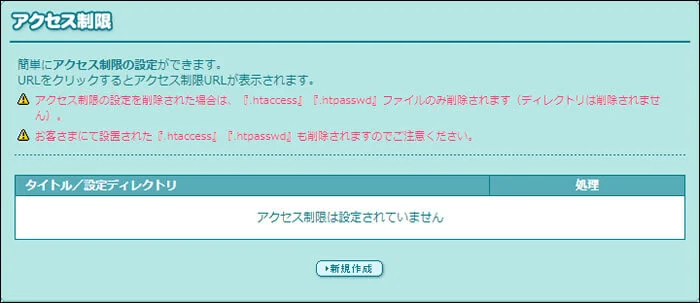
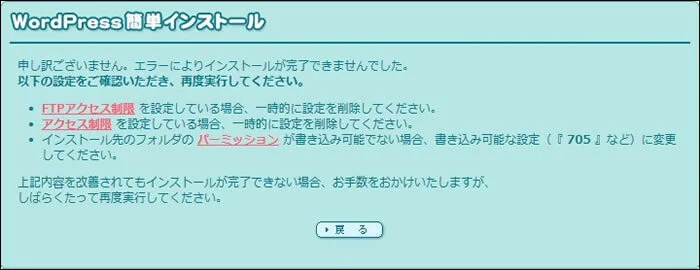
WordPress簡単インストール機能を使ってWordPressをインストールする時、上の画像のエラー画面が表示されてしまい、実際に試した推奨手順を紹介していきます。
解説
申し訳ございません。エラーによりインストールが完了できませんでした。以下の設定をご確認いただき、再度実行してください。
- FTPアクセス制限を設定している場合、一時的に設定を削除してください。
- アクセス制限を設定している場合、一時的に設定を削除してください。
- インストール先のフォルダのパーミッションが書き込み可能でない場合、書き込み可能な設定(『705』など)に変更してください。
- インストール先ドメインのPHPバージョンが『7.1』の場合は、こちらをご確認ください。
- 「.htaccess」ファイルが設置されている場合、一時的にファイル名を「_.htaccess」等に変更して無効化してください。
- インストール先ドメインのPHPバージョンが『5.5以下』の場合はインストールできません。
以下にそれぞれの対応手順を記載します。
FTPアクセス制限を一時的に削除
FTPアクセス制限を設定すると、特定のIPからのみFTPアクセスが許可されるようになります。
アクセス制限を削除(解除)する手順は以下の通りです。
メニューから「セキュリティ」-「FTPアクセス制限」を選択します。
現在設定している内容を控えた後、「削除」を選択します。
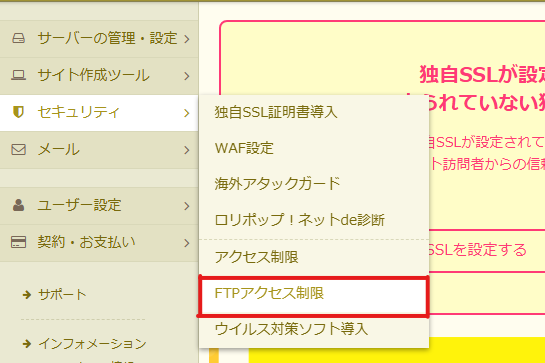
「削除」ボタンが表示されない場合はFTPアクセス制限を設定していないので対応は不要です。
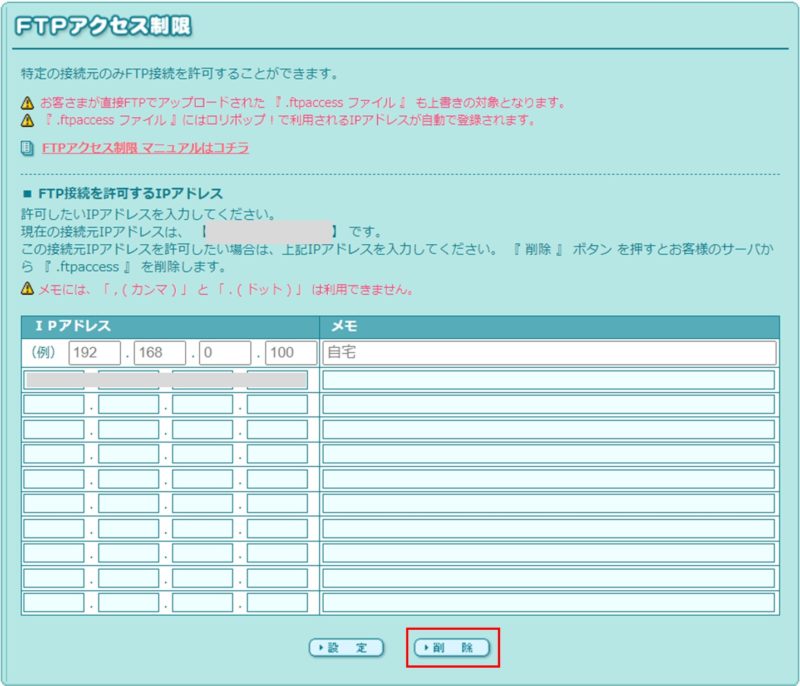
FTPアクセス制限を設定している場合、下の方にある[削除]をクリックします。
アクセス制限を一時的に削除
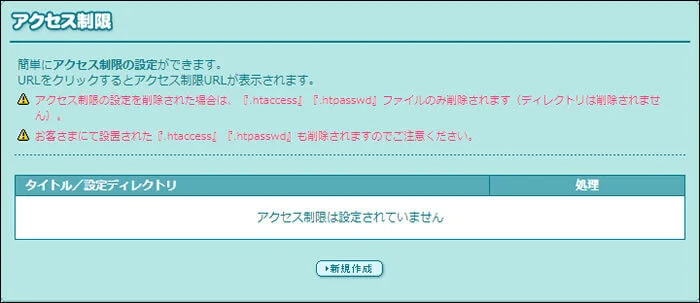
アクセス制限の設定は、自分で設定しない限り制限は掛かっていないはずですが、一応確認します。

左サイドバーの[セキュリティ]にカーソルを合わせるとサブメニューが表示されるので、[アクセス制限]をクリックします。
ファイル名を変更
サーバーにある特定のファイルの影響でインストールがうまくいかないことがあるため、サーバーにアクセスしファイル名を変更します。
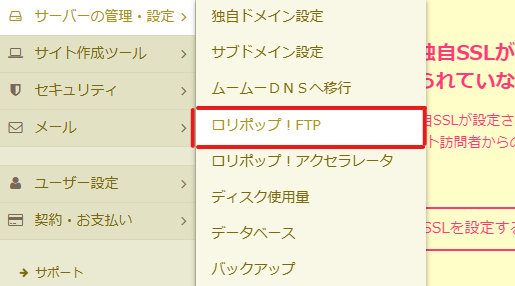
左サイドバーの[サーバーの管理・設定]にカーソルを合わせるとサブメニューが表示されるので、[ロリポップ!FTP]をクリックします。

サーバーにアップロードされているフォルダやファイル一覧が表示されるので、この中から「.ftpaccess」と「.htaccess」の2つのファイルを探し、ファイル名をクリックすると編集画面になるので、両ファイルの名前を変更します。
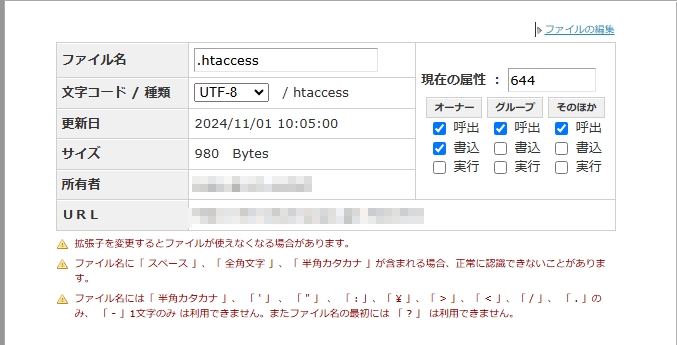
ファイル名の先頭に半角でアンダーバーを入れます。
.ftpaccess → _.ftpaccess
.htaccess → _.htaccess

2つともファイル名を変更します。
今回解決した対処方法
今回、推奨手順を繰り返し実行しましたが上手くいかず、最終的にはロリポップカスタマーセンターにお問い合わせをしました。その案内にはファイル・フォルダ数が上限に近い状態となっており、簡単インストールができない状態になっているようでした。
<実際にきた案内メール>
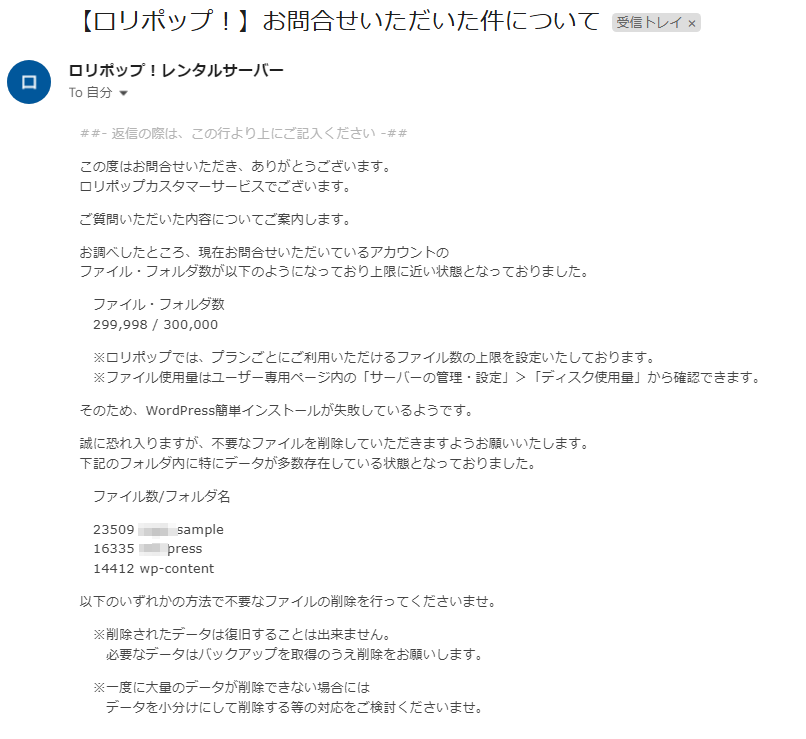
今回の簡単インストールが出来ない理由は、プランにより利用できるフォルダ数などの制限が理由でした。フォルダ・ファイル数を削減したり、プランをライトからスタンダードに変更することにより、無事に解決する事ができました!